Instalacja
Pierwsze wgranie oprogramowania
Ta instrukcja jest przeznaczona dla zupełnie nowych urządzeń ESP32, które nie mają jeszcze wgranego oprogramowania Akszon LED Skaut. Jeśli Twoje urządzenie już działa i chcesz je tylko zaktualizować, przejdź do sekcji Aktualizacje OTA.
Jeśli kupiłeś płytkę w internecie, prawdopodobnie nie ma ona oprogramowania układowego (tzw. Firmware) albo ma wgrany jakiś przykładowy program (np. aby dioda na płytce migała). Jeśli dostałeś albo kupiłeś układ ode mnie, prawdopodobnie ma już wgrany firmware, ale możliwe, że w "międzyczasie" powstała nowa wersja - możesz ją zaktualizować według tej samej procedury jak poniżej, albo zrobić aktualizację OTA.
Czego potrzebujesz?
- Płytki sterownika
- Kabel USB-C do podłączenia urządzenia do komputera. Kabel musi być porządny, do przesyłania danych! Niektóre kable są "tylko do ładowania" - nie zadziałają!
- Komputer z przeglądarką internetową Google Chrome i dostępem do internetu.
Krok 1: Otwórz stronę do wgrywania oprogramowania
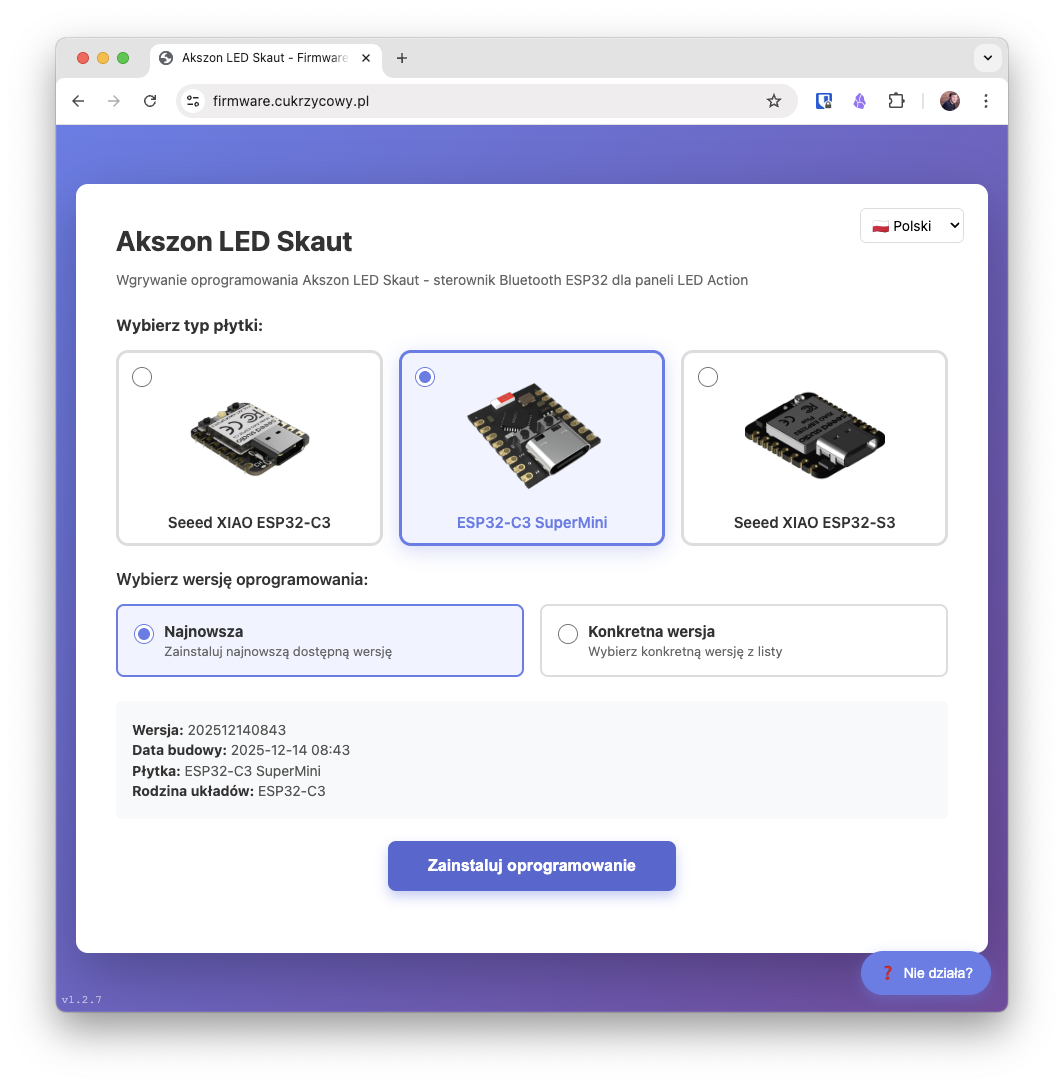
Przejdź na stronę https://firmware.cukrzycowy.pl/, która została stworzona specjalnie do łatwego programowania urządzenia.
Krok 2: Wybierz model swojego urządzenia
Na stronie zobaczysz sekcję pozwalającą na wybór modelu Twojej płytki ESP32. Wybierz tę, którą posiadasz (np. ESP32-C3 SuperMini).
Krok 3: Wybierz wersję oprogramowania
Po wybraniu płytki pojawi się opcja wyboru wersji oprogramowania.
- Najnowsza wersja (zalecane): Domyślnie zaznaczona jest opcja "Najnowsza wersja". Jest to najlepszy wybór dla większości użytkowników.
- Wybierz konkretną wersję: Jeśli z jakiegoś powodu potrzebujesz starszej wersji, możesz ją wybrać z listy.
Krok 4: Wprowadź urządzenie w tryb programowania
To najważniejszy krok. Aby komputer mógł zaprogramować urządzenie, musi ono zostać uruchomione w specjalnym trybie.
-
Podłącz jeden koniec kabla USB do komputera, a drugi ustaw wygodnie na biurku, obok układu. Pamiętaj, aby użyć kabla USB-C do transmisji danych! Niektóre, tańsze i chudsze kable USB mają tylko linie zasilania i nie zadziałają!
-
Na płytce znajdź dwa przyciski:
BOOT(lubB) iRESET(lubRalboEN). Jeśli masz płytkę w obudowie, którą przygotowałem - będzie wygodniej, bo przycisk jest wyprowadzony na obudowę i "powiększony". Jeśli masz "gołą" płytkę, użyj paznokcia lub płaskiej izolowanej, niemetalowej części długopisu. Bądź ostrożny, aby nie urwać małych komponentów na płytce! -
Naciśnij i przytrzymaj przycisk
BOOT.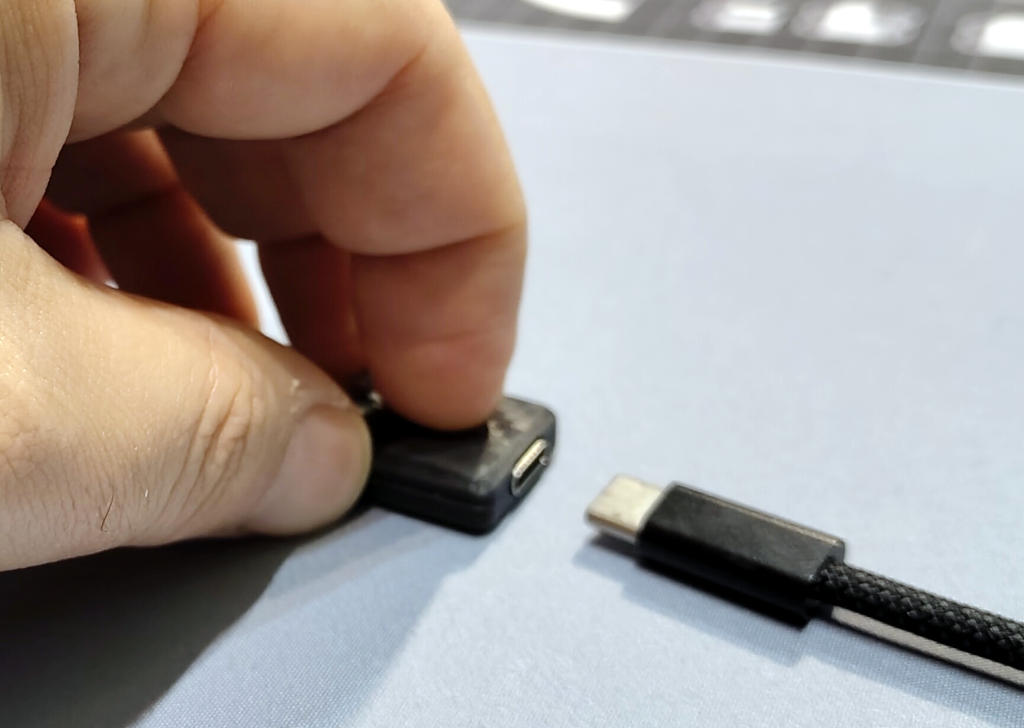
-
Trzymając przycisk wciśnięty, podłącz drugi koniec kabla USB-C do płytki.
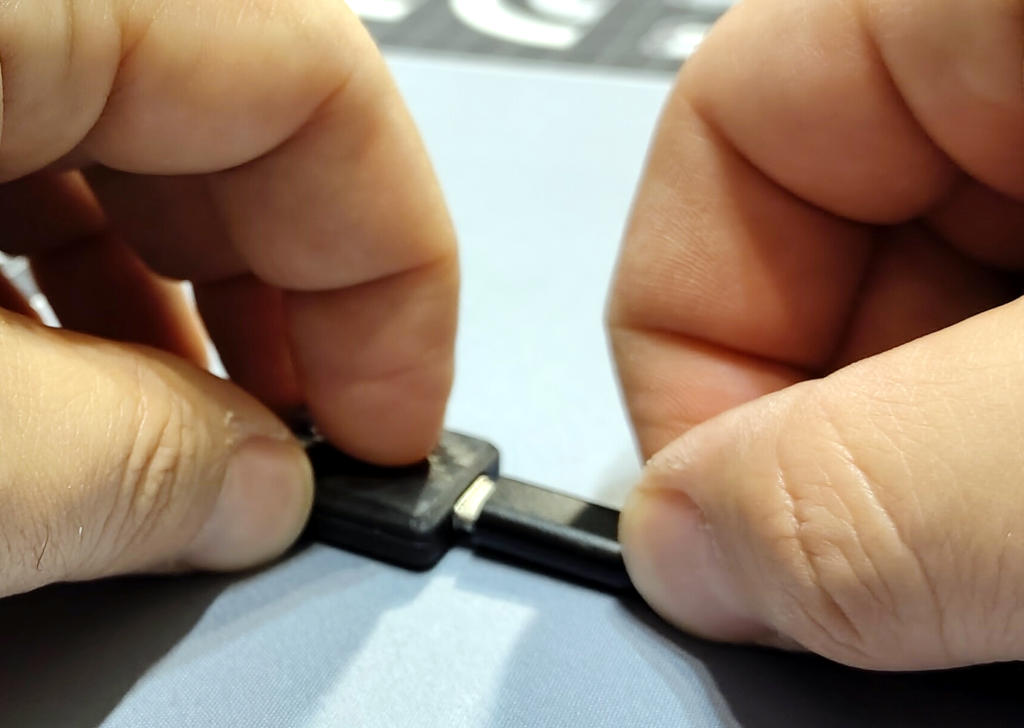
-
Po chwili puść przycisk
BOOT, gdy nadal jest podłączony kabel USB-C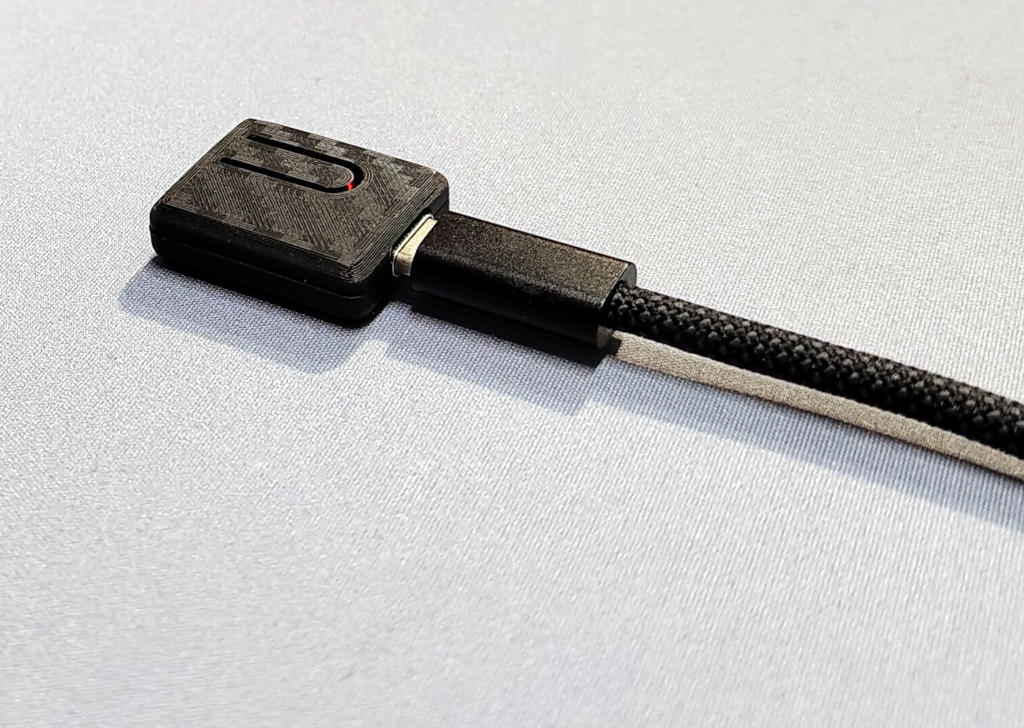
Jeśli masz problem ze zlokalizowaniem przycisków, kliknij przycisk "Pomoc" na stronie uploadera, aby zobaczyć wizualne wskazówki.
Krok 5: Zainstaluj oprogramowanie
- Na stronie internetowej kliknij fioletowy przycisk Zainstaluj oprogramowanie.
- Twoja przeglądarka wyświetli okienko z listą dostępnych portów szeregowych (COM).
-
Wybierz port, do którego podłączone jest Twoje urządzenie (zazwyczaj opisany jako
USB-SERIALlub podobnie) i kliknij "Połącz".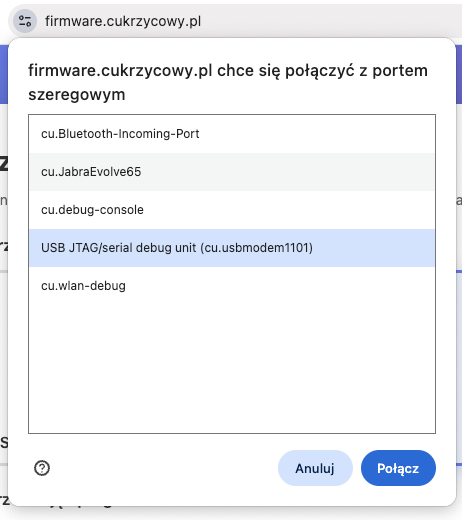
Czasami, szczególnie na MacOS, będzie więcej urządzeń. Wybierz te, które ma w nazwie
serial,JTAG. Albo - odłącz najpierw wszystkie inne urządzenia (w tym bezprzewodowe). -
Wybierz opcję
Install akszon-led-skaut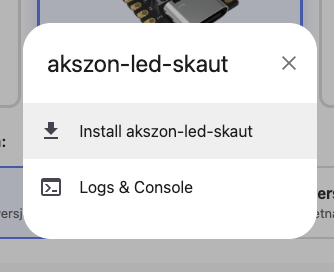
-
Jeśli tylko aktualizujesz oprogramowanie, przejdź dalej, klikając
Next. Jeśli zaznaczyszErase device- cała pamięć urządzenia, w tym ustawienia, zostanie skasowana! Zazwyczaj nie musisz tego zaznaczać, chyba że Twoja płytka ma problem z konfiguracją / uruchomieniem lub miała wcześniej inny program.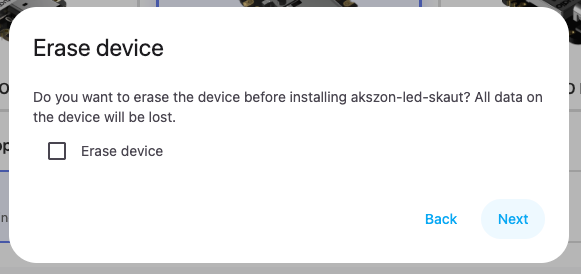
-
Sprawdź, czy wersja firmware jest poprawna i rozpocznij wgrywanie, naciskając
Install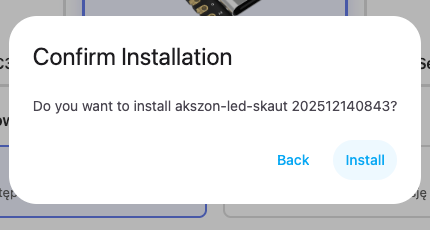
-
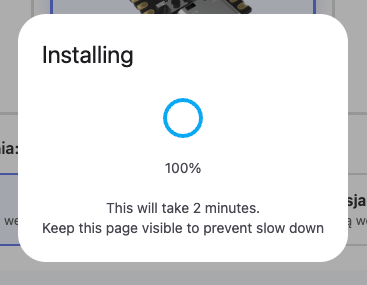
Rozpocznie się proces instalacji. Zobaczysz pasek postępu. Nie odłączaj urządzenia! Poczekaj kilkadziesiąt sekund na wgranie firmware. Jeśli na tym etapie wystąpi błąd - możliwe, że płytka nie została prawidłowo wprowadzona w tryb BOOT - zacznij od kroku #4
-
Po zakończeniu instalacji zobaczysz komunikat o sukcesie.
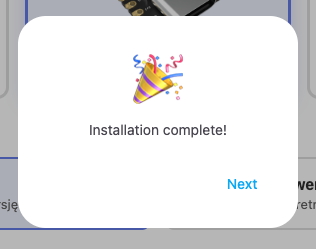
Gratulacje! Twoje urządzenie ma już wgrane oprogramowanie. Możesz teraz odłączyć je od komputera i podłączyć do docelowego źródła zasilania.
Teraz przejdź do następnego kroku: Pierwsza konfiguracja.