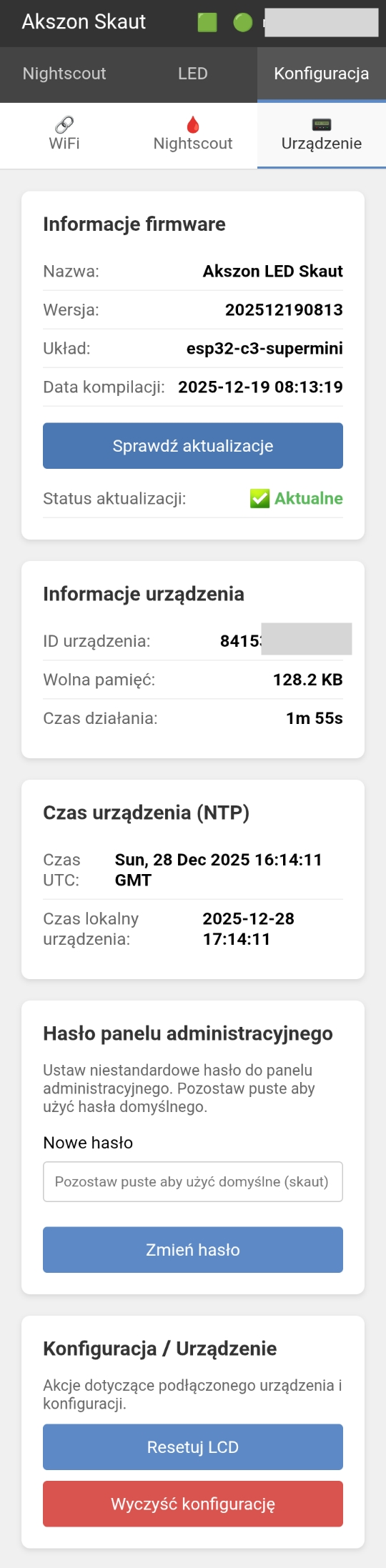
Konfiguracja
Konfiguracja / Panel administracyjny
Aby skonfigurować panel, musisz:
- podłączyć się do Panelu Administracyjnego sterownika z telefonu komórkowego
- połączyć sterownik z panelem LED
- podłączyć sterownik do WiFi
- skonfigurować adres i token naszego Nightscouta
W panelu administracyjnym sterownika możesz także:
1. Łączenie do panelu z telefonu komórkowego
Jeśli w momencie uruchomienia sterownika Twój panel LED będzie włączony do zasilania i będzie to jedyny taki panel w pobliżu - sterownik spróbuje sam się z nim sparować po Bluetooth i pokaże wskazówki, jak połączyć się do sterownika.
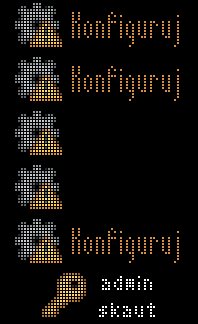
Aby podłączyć się do panelu administracyjnego sterownika:
-
Na telefonie komórkowym wejdź do ustawień WiFi, znajdź i połącz się z siecią
akszon-led-skaut-XXXX- dokładna nazwa (ostatnie znaki) zależy od numeru seryjnego sterownika.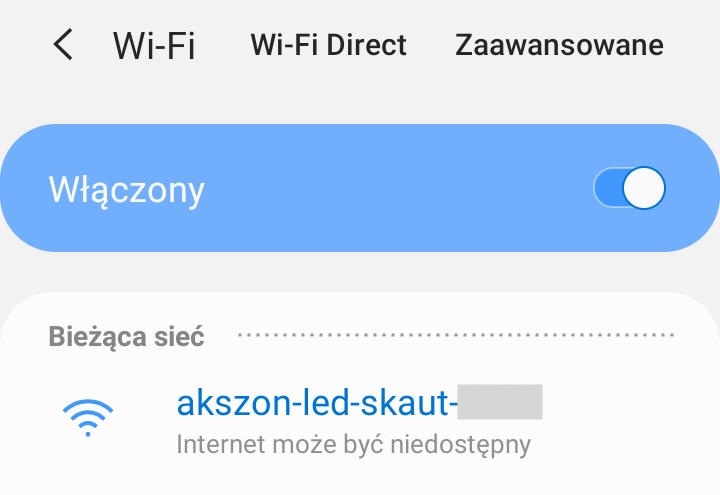
Android zaprotestuje, że ta sieć nie ma internetu - ale to OK, łączysz się po WiFi do sieci sterownika
-
Na telefonie otwórz przeglądarkę Chrome i wejdź na adres
http://192.168.4.1 - Strona zapyta o login i hasło:
- login:
admin - hasło:
skaut- jeśli potem zmienisz hasło do panelu, podaj swoje własne hasło
- login:
2. Połączenie panelu LED ze sterownikiem
Ważne!
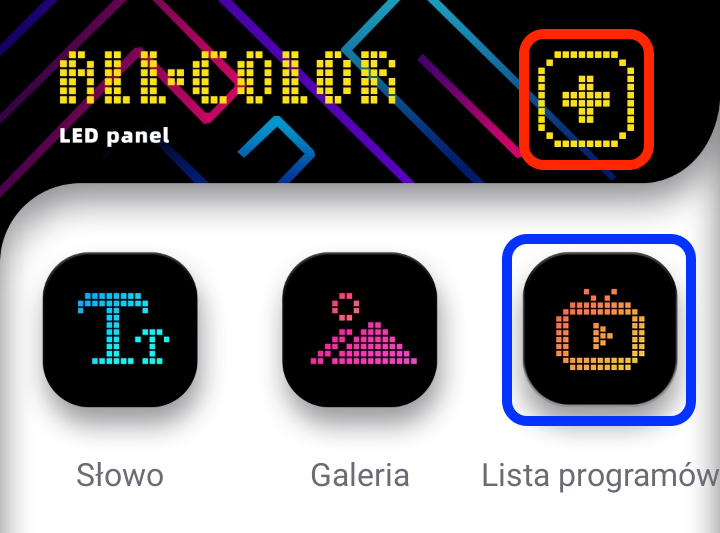
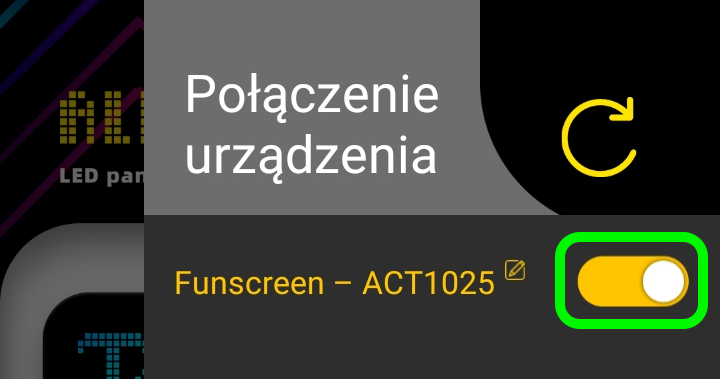
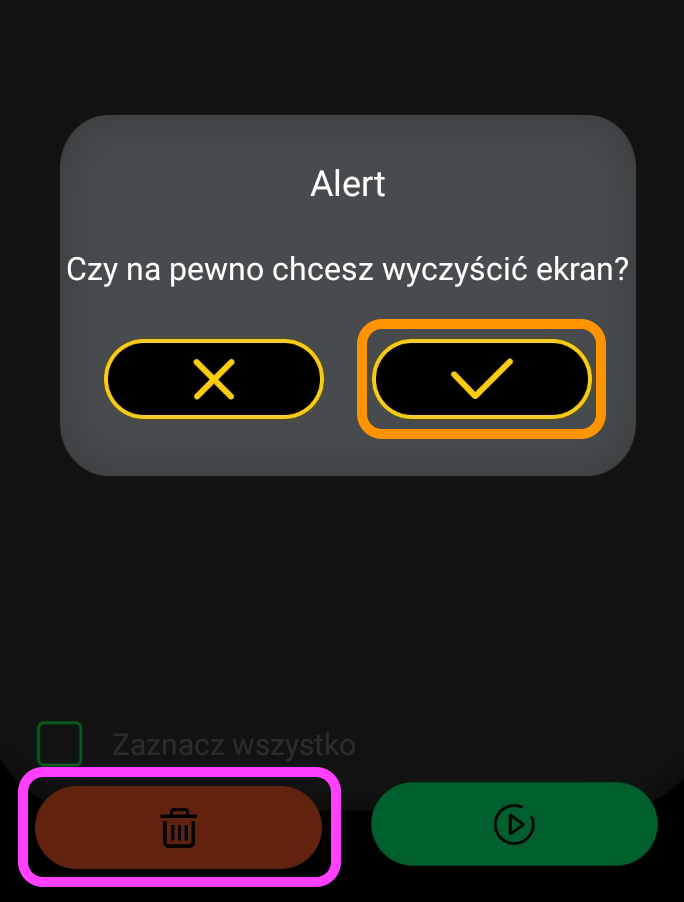
Jeśli bawiłeś się panelem wcześniej z użyciem oryginalnej aplikacji - najpierw: 1. wejdź do niej, 2. połącz się z panelem 
 i 3. wykasuj/wyczyść wszystkie wgrane programy

 (menu:
 Lista programów → ikonka kosza) i odparuj/odłącz panel od urządzenia ( w menu po prawej z dużym +)
Po podłączeniu do sterownika nie korzystaj z aplikacji
Jeśli w momencie uruchomienia sterownika Twój panel LED będzie włączony do zasilania i będzie to jedyny taki panel w pobliżu, i sterownik nie był parowany z panelem - sterownik spróbuje sam się z nim połączyć. Jeśli to się nie stało, podłącz go ręcznie:
- Podłącz panel LED do zasilania
-
W Panelu Administracyjnym na telefonie wejdź do zakładki
LED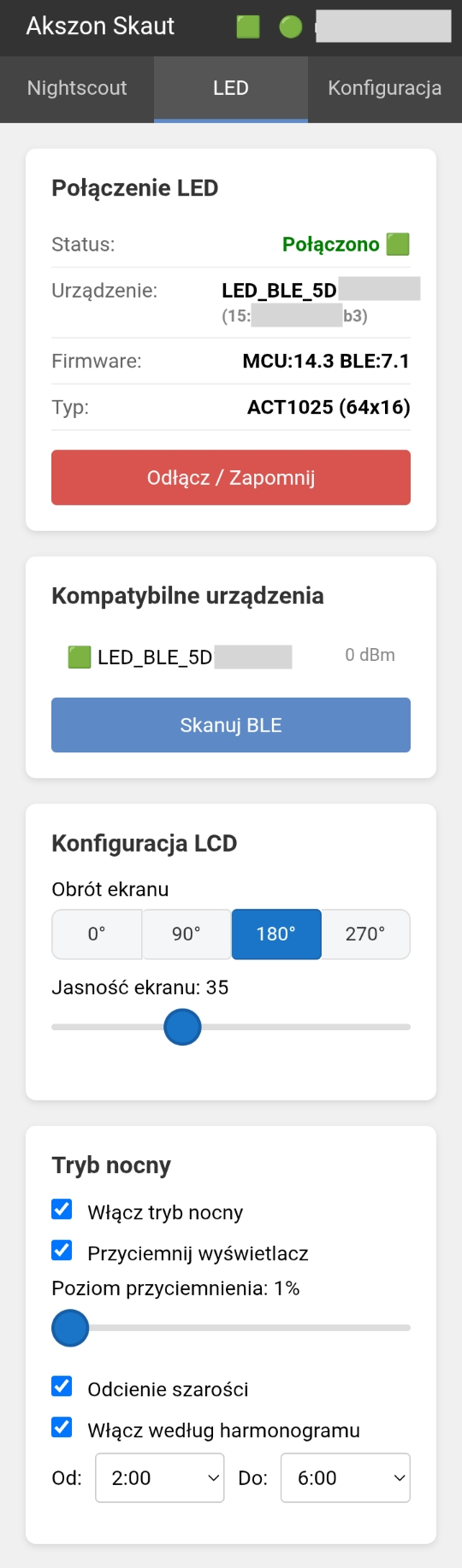
-
W sekcji
Kompatybilne urządzeniakliknij na liście wykryte urządzenie - Gdyby na liście nie było urządzenia - upewnij się, że panel jest w zasięgu, nie podłączony do aplikacji, i kliknij "Skanuj BLE", aby znaleźć panele w okolicy.
3. Konfiguracja Wi‑Fi
Nie każde WiFi zadziała!
Ze względu na ograniczenia układów ESP32, zadziałają tylko "typowe" konfiguracje sieci WiFi:
- 2.4GHz
- Szyfrowanie WPA/WPA2-Personal
Na szczęście to najpopularniejszy typ, i większość routerów pozwala na dodanie takiej konfiguracji. HotSpot z telefonu zazwyczaj działa, o ile ustawimy go w trybie 2.4GHz WPA/WPA2-Personal i w "trybie większej zgodności"
Nie zadziałają:
- Sieci 5GHz i 6GHz
- WPA3 lub szyfrowanie Enterprise
- Otwarte "darmowe" sieci WiFi z tzw. Captive Portal - kiedy do zalogowania do sieci wymagane jest wypełnienie formularza na stronie, podanie maila, akceptacja regulaminu etc.
-
W Panelu Administracyjnym wejdź do zakładki
Konfiguracjado pod-zakładkiWiFi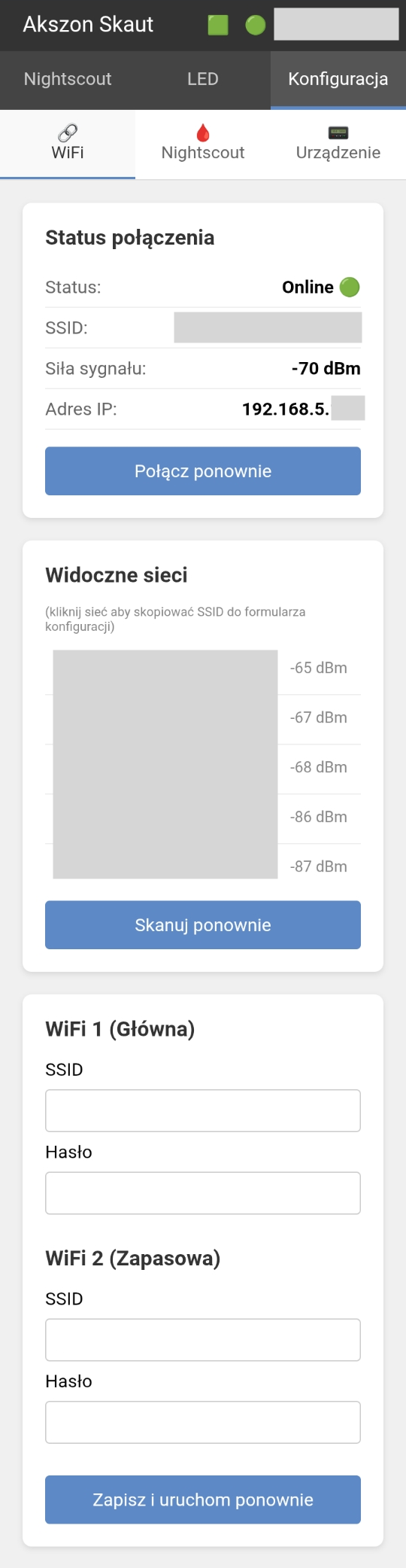
-
W sekcji
Widoczne siecikliknijSkanuj ponownieaby wyszukać dostępne sieci WiFi - Klikając na nazwy, możesz uzupełnić puste pola SSID w formularzu poniżej
- Wybierz co najmniej jedną, a najlepiej dwie najsilniejsze sieci (do których masz dostęp, własne!) i podaj ich hasła
-
Kliknij
Zapisz i uruchom ponownie. Poczekaj na restart urządzenia.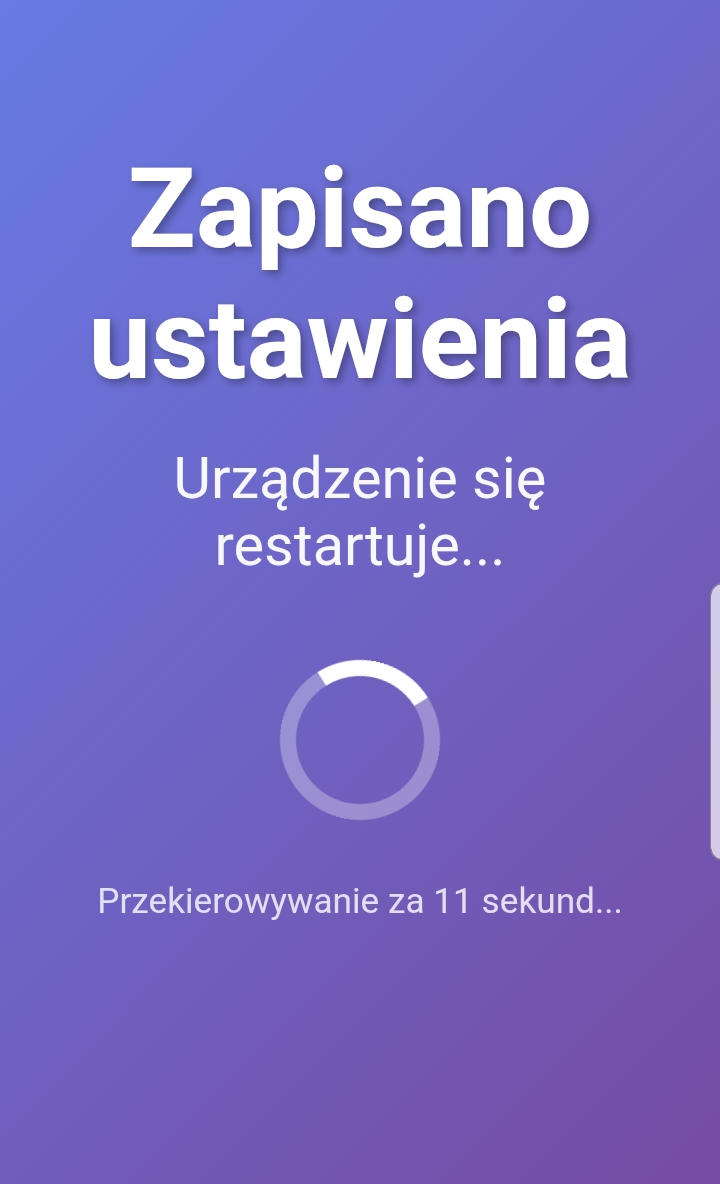
Po restarcie na panelu sterownik spróbuje połączyć się do sieci WiFi:
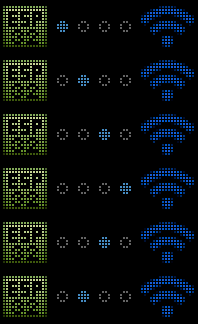
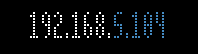
Po połączeniu do WiFi panel wyświetla swój adres IP w sieci lokalnej. Możesz go używać, będąc na domowym WiFi, do konfiguracji sterownika (adres 192.168.54.1 nie zadziała; poniżej przykład - Twój adres zależy od konfiguracji Twojego routera WiFi)
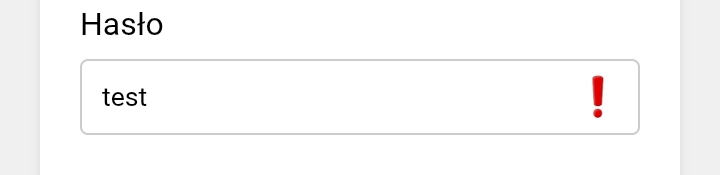
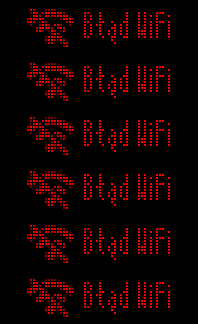
Następnie pojawią się kolejne instrukcje - lub komunikat błędu: - Jeśli hasło jest niepoprawne, sterownik spróbuje użyć zapasowej sieci; przy błędnym haśle w Panelu pojawi się wykrzyknik:
-
Czasami łączenie trwa trochę dłużej. Jeśli widzisz komunikat "Błąd WiFi" lub animację łączenia do WiFi - poczekaj kilka minut. Błąd WiFi lub trwający kilka minut komunikat o łączeniu do NS może oznaczać problemy z Twoją siecią lub routerem WiFi, np. brak dostępu do Internetu (sieć WiFi działa, ale np. jest awaria lub zanik u dostawcy internetu)

4. Konfiguracja Nightscout
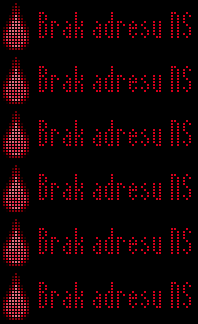
Brak niezbędnej konfiguracji jest sygnalizowany na panelu LED komunikatem o braku URL Nightscout:
-
W Panelu Administracyjnym wejdź do zakładki
Konfiguracjado pod-zakładkiNightscout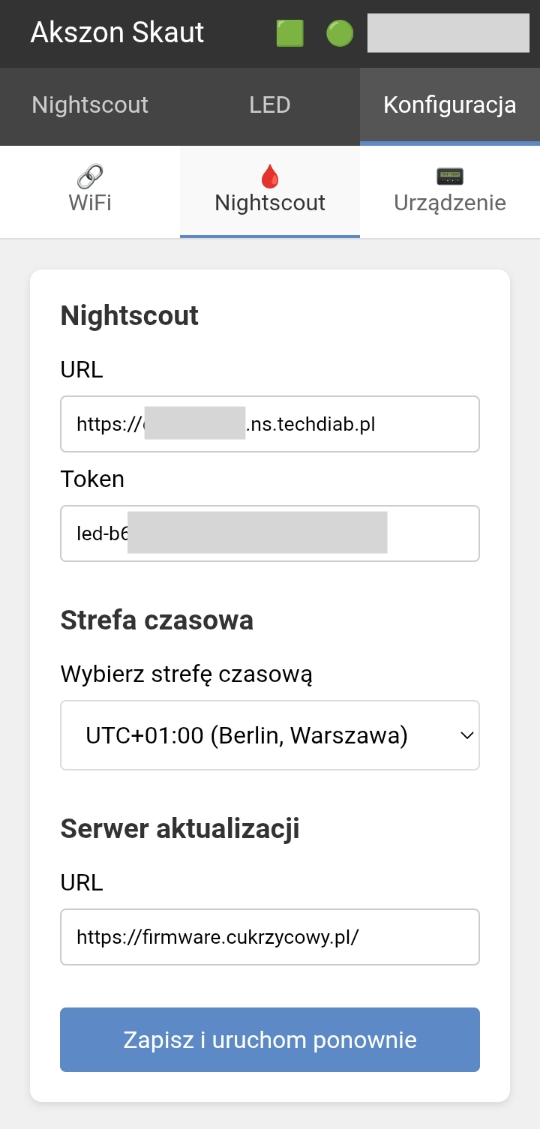
-
Wpisz adres URL Twojej strony Nightscout, z
https://na początku, ale tylko adres serwera, np.https://mojadres.ns.techdiab.pl -
Podaj token dostępu do Nightscouta, np.
led-XXXXXXXXXXXX.Wygenerujesz go na swojej stronie Nightscout:
Menu hamburger → Narzędzia administratora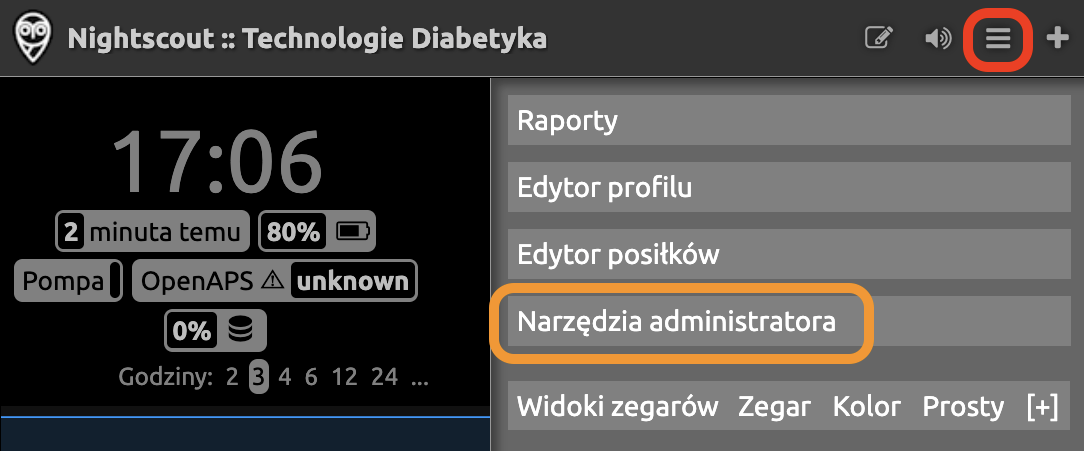
Dodaj obiekt→ Nazwa: led, Role:readable→ Zapisz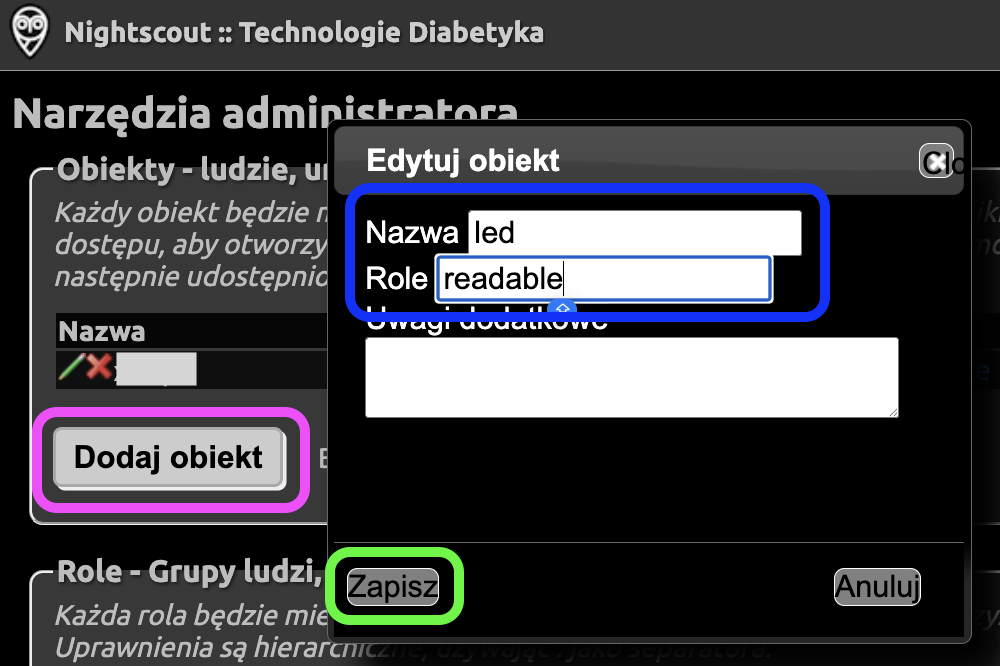
Token do przepisania pojawi się w kolumnie

Token dostępu
Jeśli podany adres URL istnieje, ale to nie jest serwer Nightscout lub w podanym adresie jest błąd (literówka, brak https:// na początku, dodatkowe niepotrzebne parametry na końcu), wyświetlony zostanie komunikat o błędnym adresie Nightscout:
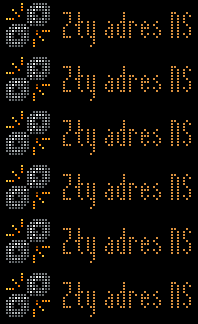
Jeśli nie podano Tokena Nightscout, lub token jest nieprawidłowy, wyświetlony zostanie komunikat o złym tokenie:
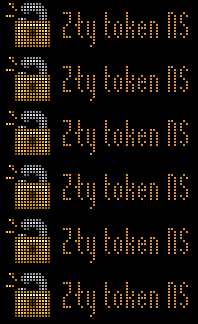
Tryb nocny
Panel wykonany jest w technologii LED - są to diody RGB, które dość jasno świecą (w przeciwieństwie do klasycznych, nie-OLED paneli LCD, w których świeci jasne białe podświetlenie, a polaryzator je "zasłania") i są dobrze widoczne za dnia. Fabrycznie panel posiada konfigurację jasności, którą ustawiamy w menu LED → Jasność ekranu. Jednak to ustawienie ma małą dynamikę, i na najniższych ustawieniach (jasność = 0) panel dalej niemiłosiernie oślepia po nocy, niczym wielkoformatowa reklama 
Tryb nocny pozwala dodatkowo przyciemnić ekran. Sekcję trybu nocnego znajdziemy w zakładce LED:
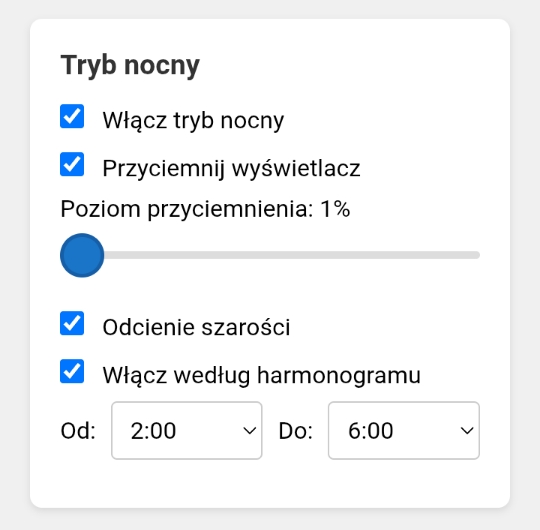
Tu możesz zdecydować, czy:
- Chcesz włączyć tryb nocny
-
Czy chcesz przyciemnić wyświetlacz np. 75% jasności:
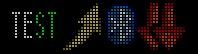
albo do 1% (maksymalnie):
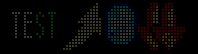
-
Czy chcesz użyć odcieni szarości (niezależnie od ściemnienia, można łączyć te dwa modyfikatory)
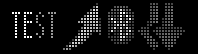
-
Czy chcesz, aby tryb nocny był aktywny cały czas, czy tylko w podanym przedziale godzin
W trybie nocnym, poza ściemnieniem/wyszarzeniem, ograniczone są też animacje - aby panel tak nie "mrugał".
Inne ustawienia
W panelu możesz także:
-
Podejrzeć dane, które otrzymano z Nightscout, zakładka
Nightscout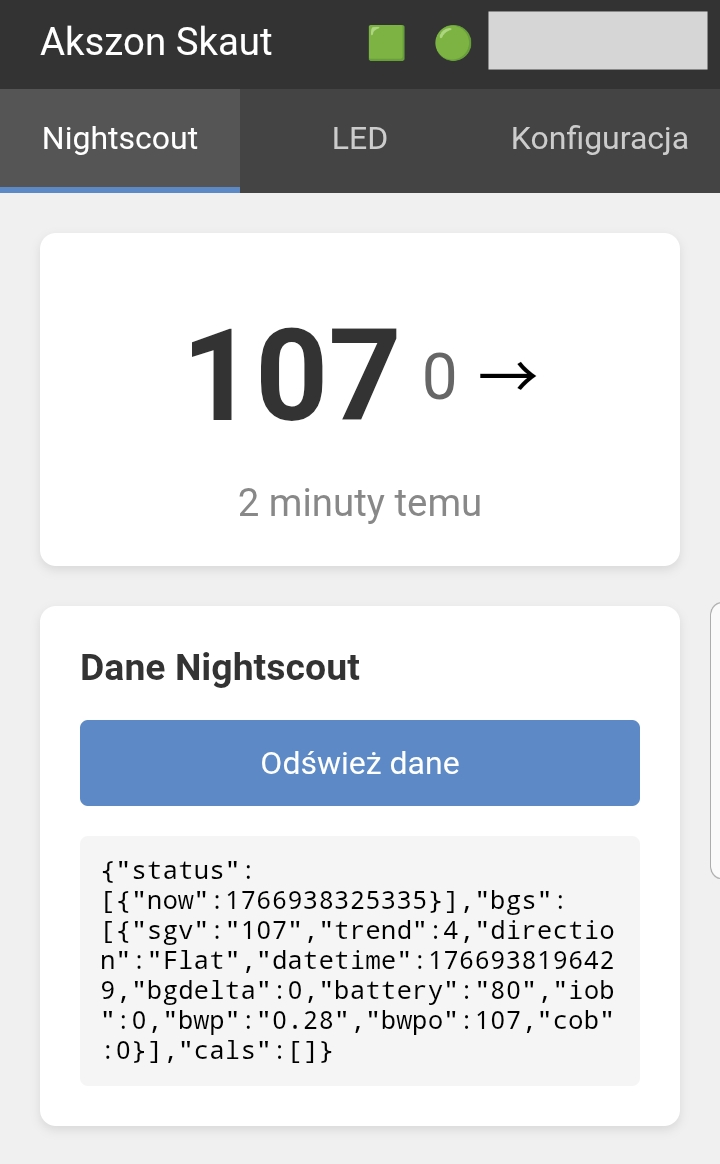
-
Zmienić strefę czasową (domyślnie: Polska/Warszawa),
Konfiguracja→Nightscout→Strefa czasowa - Zmienić jasność panelu LED,
LED→Konfiguracja LED - Obrócić panel LED o 180st. - jeśli chcemy go zamontować portem USB w inną stronę,
LED→Konfiguracja LED - Włączyć tryb nocny - aby nie oślepiał i nie migał w nocy,
LED→Tryb nocny -
Zmienić domyślne hasło do panelu administracyjnego,
Konfiguracja→Urządzenie->Hasło panelu administracyjnego